【LIVE告知】毎回同じ作業してる人へ!テンプレ化でスピード爆誕 4/21(火) @Youtube限定公開


こんにちは!収納マニアの「おかめ」です。
お知らせのプリントや、一時的に保管しておきたい紙の書類って、いつの間にか机の上に溜まってしまいませんか?
「とりあえず置いておこう」が、気づけば山積みに……なんてことも多いはず。
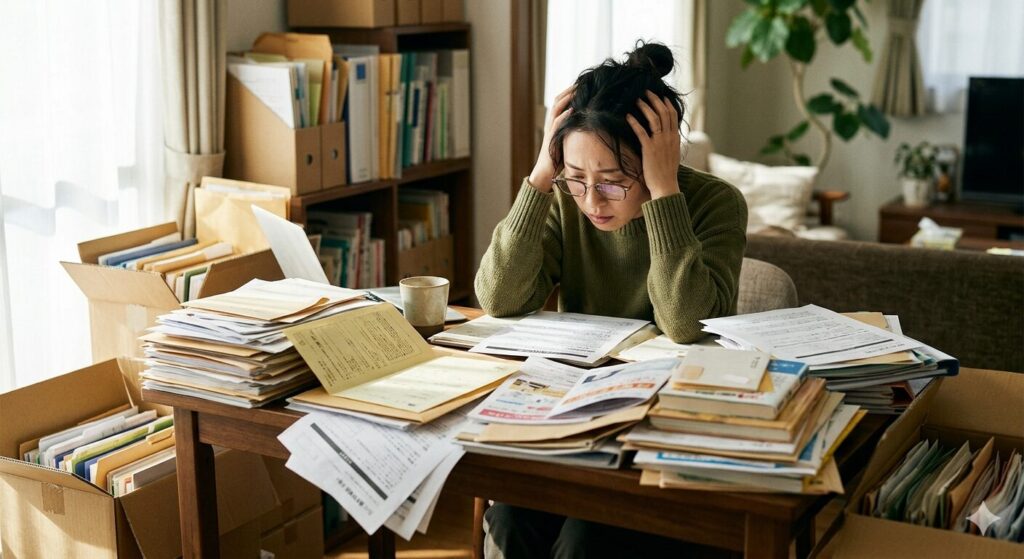
そんな書類の整理と、大切な予定の「忘れ物防止」が同時にできる、とっても便利な裏技があるんです!
使うのは、皆さんのスマホに入っている「Googleドライブ」と「Googleカレンダー」だけ。
今回は、机の上をすっきり片付けつつ、予定もバッチリ管理できるとっておきの方法をご紹介します!
まずは、溜まりがちな紙の書類(例えば「断水のお知らせ」などの期間限定の案内)をデータ化してしまいます。
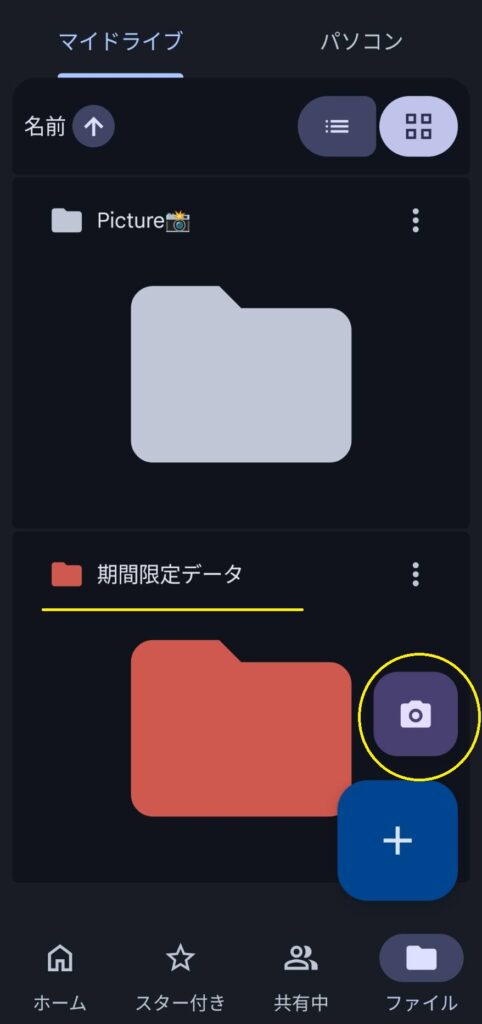
Googleドライブアプリを開いて、カメラ機能(+ボタンからスキャン)を立ち上げましょう。フレーム内に収まるように書類を配置して撮影するだけで、あっという間に綺麗なPDFデータになります。

💡 おかめのワンポイントアドバイス💡
ドライブ内に「期間限定データ」という専用フォルダを作っておくの
がおすすめです!後で探す時に迷いません。
書類をスキャンしてデータ化したら、ここで一番重要なポイントです。
保存するデータの名前は、書類に書かれている「予定の日付(例:20260416)」にして保存します。
データ化が完了したら、元の紙の書類はすぐに破棄してOK!これで机の上がすっきり片付きますよ。
紙を捨ててしまって「当日の詳細がわからなくなったらどうしよう?」と不安になるかもしれません。
そこで登場するのがGoogleカレンダーです。
次に、Googleカレンダーアプリを開いて、先ほど書類の名前につけた日付(予定の日)にスケジュールを登録します。
予定の作成画面で、先ほどGoogleドライブに保存した書類データ(PDF)をカレンダーの予定に添付するだけ!
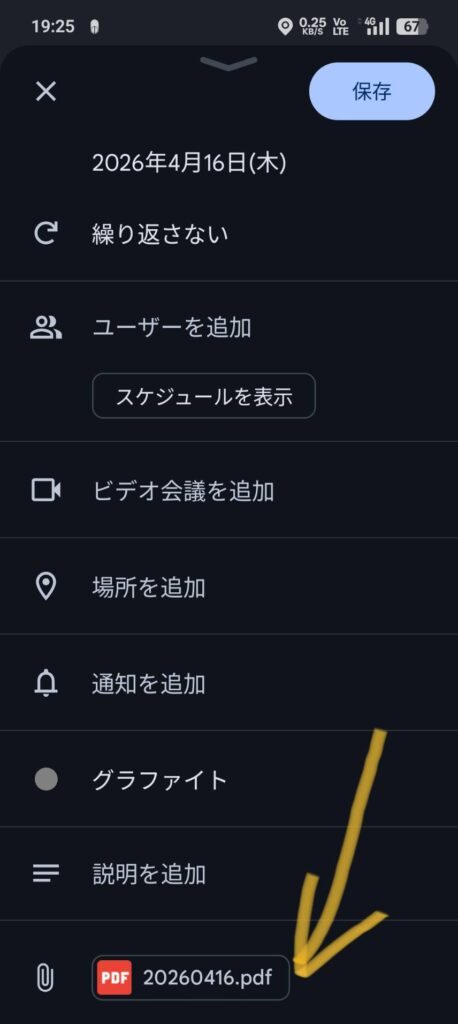
これで、大事な予定を忘れる心配はありませんし、当日に必要な「何時からだっけ?」「どこに連絡すればいいんだっけ?」といった詳細も、カレンダーからすぐにPDFを開いて確認できます。
いかがでしたか?
この方法を使えば、、、
❖机の上から邪魔な紙がなくなる!
❖予定当日にスマホからすぐに詳細を確認できる!
という一石二鳥の効果が得られます。
書類の整理と忘れ物防止が同時にできる、この裏技。皆さんもぜひ試してみてくださいね!
今日からスマホで「スマートな資料管理」、始めてみませんか?
収納マニアおかめのデータ整理術